외울 필요없는 단축키
노션으로 독서노트, 포스팅 계획, 습관트래커, 레퍼런스 보관까지 하고 있는 노션 이용자로서 오늘은 아주 쉬운 단축키를 공유해보려 합니다.
미리 말하지만 따로 외울 필요 없습니다. 그냥 키보드 상단의 숫자열만 쭉 누르면 되기 때문이죠.😏
무슨 말이냐고요? 아래 이미지를 확인해주세요 :)
정말 쉬운 노션 단축키😮
방법
Ctrl(Cmd)+Shitf(option)+1~9까지 하나씩 눌러보기!
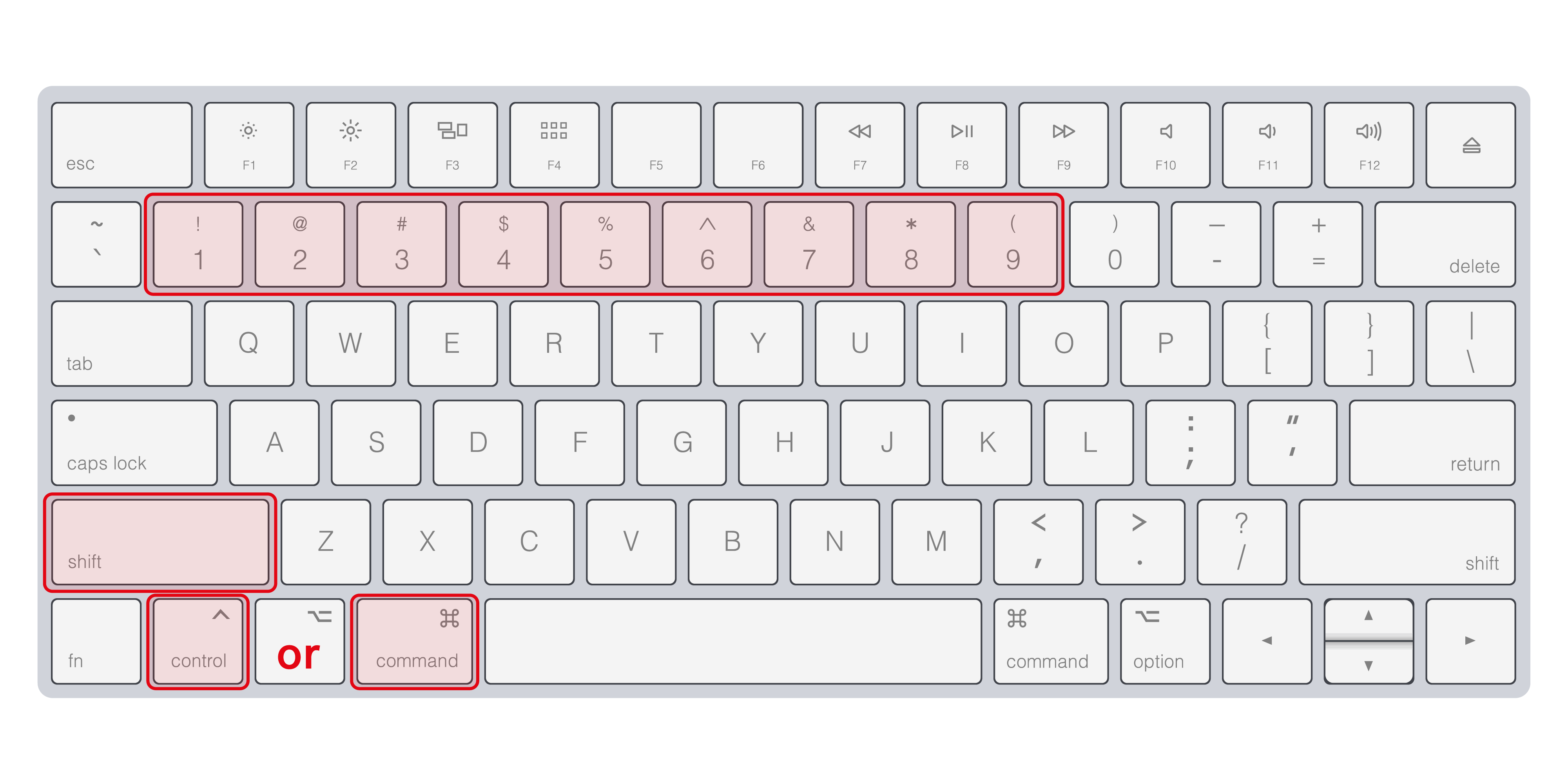
그 출력 결과는 다음과 같습니다.
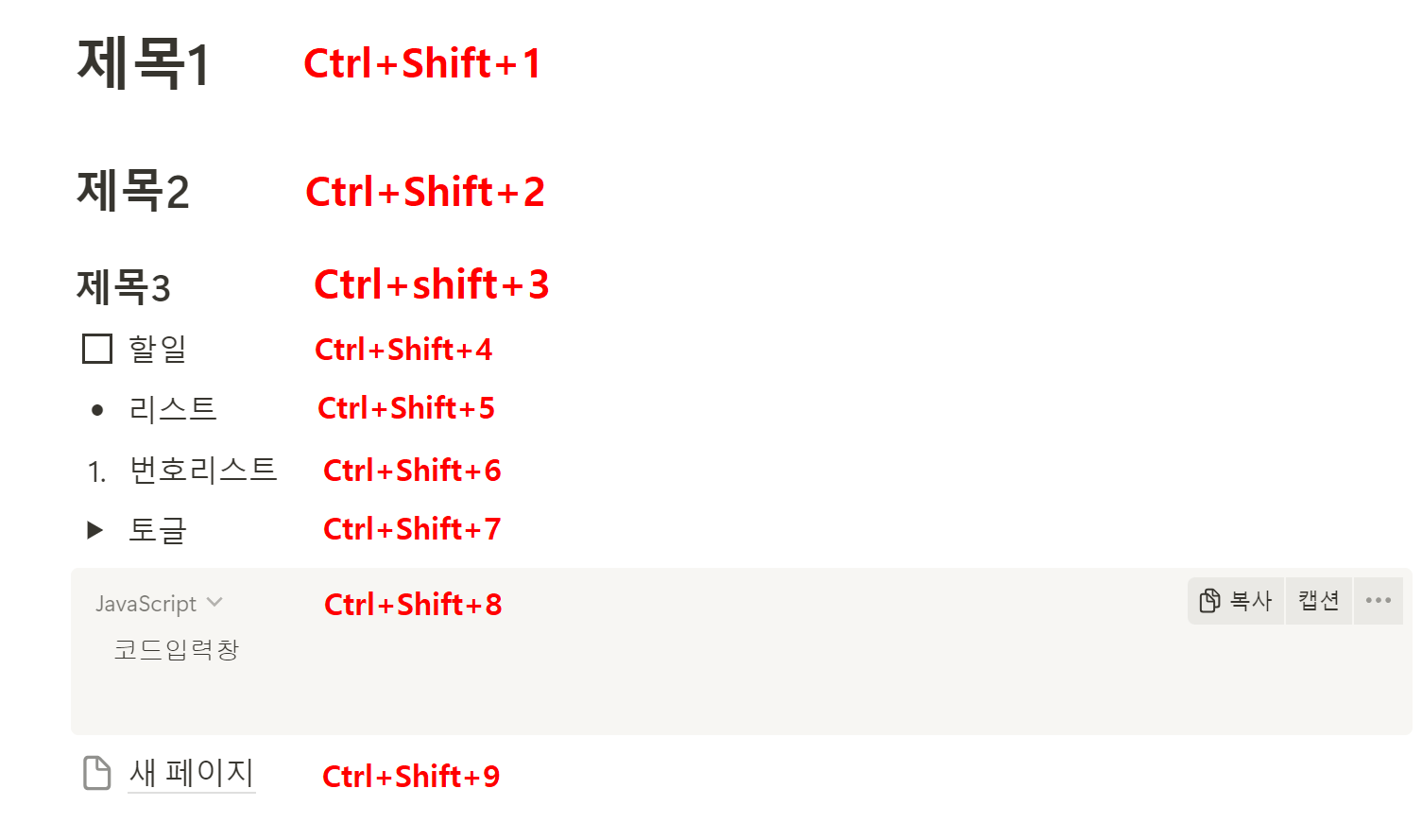
- Ctrl(Cmd)+Shift(option)+1 : 제목1(heading 1)
- Ctrl(Cmd)+Shift(option) +2 : 제목2(heading 2)
- Ctrl(Cmd)+Shift(option) +3 : 제목3(heading 3)
- Ctrl(Cmd)+Shift(option) +4 : 할일 목록
- Ctrl(Cmd)+Shift(option) +5 : 글머리 기호 목록
- Ctrl(Cmd)+Shift(option) +6 : 번호 매기기 목록
- Ctrl(Cmd)+Shift(option) +7 : 토글
- Ctrl(Cmd)+Shift(option) +8 : 코드입력창
- Ctrl(Cmd)+Shift(option) +9 : 새 페이지
윈도우 유저가 노션PC버젼에서 적용했을 때 출력 모습입니다.
어떤가요? 저는 이중에 제목을 쓰기 위해 1~3번을 자주 쓰는 편입니다. 이 단축키의 유용함은 일괄 적용할 때 발휘됩니다.
즉, 10개의 리스트를 만들어야 한다고 가정하면 블럭을 모두 선택한 후 Ctrl+Shift+5나 6을 눌러서 한번에 바꿀 수 있다는 이야기입니다.
그런데 혹시 이것도 귀찮다 싶은 분들은 더 간단한 방법이 있어요.
스페이스 활용 방법
바로 마크다운과 스페이스바를 이용하는 것이죠.
스페이스바를 활용한 단축키😮
| 마크다운 + Space Bar | 출력 결과 |
| *, -, + 다음에 Space를 입력 | 글머리 기호 목록 생성 |
| 띄어쓰기 없이 []를 입력하고 space를 입력 | 할 일 목록의 체크박스 생성 |
| 1., a., i. 다음 Space를 입력 | 번호 매기기 목록 생성 |
| # 다음 Space를 입력 | 제목1(heading 1) 생성 |
| ## 다음 Space를 입력 | 제목2(heading 2) 생성 |
| ### 다음 Space를 입력 | 제목3(heading 3) 생성 |
| > 다음 Space를 입력 | 토글 목록 생성 |
| " 다음 Space를 입력 | 인용 블록 생성 |
정말 쉽기 때문에 위의 단축키를 노션에서 한번씩 연습해보면 금세 적응할 수 있을 거예요. 이 외에도 노션의 단축키는 많은데요. 가장 많이 사용하는 기본 단축키도 추가로 첨부해봅니다.
기본 단축키 모음
01. 텍스트 편집
| 단축키 (Mac) | 기능 |
| Ctrl + B (Cmd + B) | 텍스트 굵게 |
| Ctrl + I (Cmd + I) | 텍스트 기울임 |
| Ctrl + U (Cmd + U) | 텍스트 밑줄 |
| Ctrl + Shift + S (Cmd + Shift + S) | 텍스트 취소선 |
| Ctrl + K (Cmd + K) | 링크 삽입/편집 |
| Ctrl + E (Cmd + E) |
코드 블록 삽입/편집
|
| Ctrl + Shift + H (Cmd + Shift + H) |
최신 서식 바로 적용
|
| Tab | 들여쓰기 |
| Shift + Tab | 내어쓰기 |
| Enter | 줄바꿈 |
| Shift + Enter | 블록 내 줄바꿈 |
02. 블록 및 페이지 관리
| 단축키 (Mac) | 기능 |
| / (슬래시) | 명령어 검색 및 블록 추가 |
| Ctrl + Shift + ↑/↓ (Cmd + Shift + ↑/↓) | 블록 위/아래로 이동 |
| Ctrl + D (Cmd + D) | 블록 복제 |
| Ctrl + Delete (Cmd + Delete) | 블록 삭제 |
| Ctrl + A (Cmd + A) | 페이지 내 모든 블록 선택 |
| Ctrl + / (Cmd + /) | 블록 유형 변경 |
| Ctrl + Shift + N (Cmd + Shift + N) | 새 페이지 생성 |
| Ctrl + P (Cmd + P) | 페이지 검색/이동 |
| Ctrl + [ (Cmd + [) | 이전 페이지로 이동 |
| Ctrl + ] (Cmd + ]) | 다음 페이지로 이동 |
| Ctrl + Enter (Cmd + Enter) | 토글/접기/펼치기 |
03. 그 외
| 단축키 | 기능 |
| Esc | 현재 작업 취소 |
| Ctrl + Z (Cmd + Z) | 되돌리기 |
| Ctrl + S (Cmd + S) | 저장 |
| Ctrl + Q (Cmd + Q) | 노션 종료 |
| F11 |
전체 화면 모드 전환
|
| Ctrl + + (Cmd + +) | 화면 확대 |
| Ctrl + - (Cmd + -) | 화면 축소 |
| Ctrl + 0 (Cmd + 0) |
화면 크기 초기화
|
| Ctrl+Shift+L | 다크모드 On/Off |
오늘의 기록은 여기까지입니다.
기록 데이터를 하나로
관리할 수 있는 툴을 찾는다면
이용방법이 쉬운 노션을 적극 추천해요.
그럼 다음엔 더 유용한 노션 꿀팁을
가져와볼게요
🫰
[HSP테스트링크 공유] 초예민자, HSP, 초민감자 테스트로 알아보기
[HSP테스트링크 공유] 초예민자, HSP, 초민감자 테스트로 알아보기
출퇴근길이 전쟁 같다면?솔로워커로 독립하기 전 직장인 시절을 돌이켜보면, 출퇴근 시간이 가장 힘들었던 것 같습니다. 지하철 칸마다 콩나물 시루처럼 빽빽하게 들어찬 사람들, 역을 통
cream-bread.tistory.com
[dt35 89 TKL] 큐센 유선 멤브레인 텐키리스 키보드, 이번에도 대만족!
[dt35 89 TKL] 큐센 유선 멤브레인 텐키리스 키보드, 이번에도 대만족!
대만족한 dt35 89 TKL(텐키리스) 저는 큐센dt35 멤브레인 풀배열을 계속 써왔는데요. 아무래도 마우스와의 거리가 좀 멀기도 하고 노트북 사용할 때 쓰면 좋은 서브키보드가 하나 더 있었으면해서 8
cream-bread.tistory.com
'▪️ 작업지식' 카테고리의 다른 글
| [노션 사용법] 노션 맞춤법 빨간 줄 없애는 방법 (웹/앱 모두 정리) (0) | 2025.02.03 |
|---|---|
| [맞추다 vs 맞히다] 퀴즈로 맞춤법 실력을 점검해보세요. (0) | 2025.02.02 |
| [일러스트 단축키] 바운딩박스가 사라졌을 때 해결방법 세 가지 (1) | 2025.01.31 |
| [로서 로써] 오늘로써 끝! 이 문장 맞는걸까? (0) | 2025.01.27 |
| [디자인 기초] HEXCODE, 헥스코드 복사 붙여넣기 쉬운 사이트 공유 (1) | 2025.01.26 |


댓글