생각보다 쉬운 포토샵 누끼 따는 법
포토샵에서 원하는 개체만 분리하는 방법을 알아보겠습니다. 흔히 '누끼따기'라고도 하죠. 펜툴로 일일이 모양을 따는 대신 개체 선택 도구를 이용하면 쉬운데요, 아래 이미지처럼 원본 사진에서 빙수만 분리해서 레이어를 만들어볼게요.

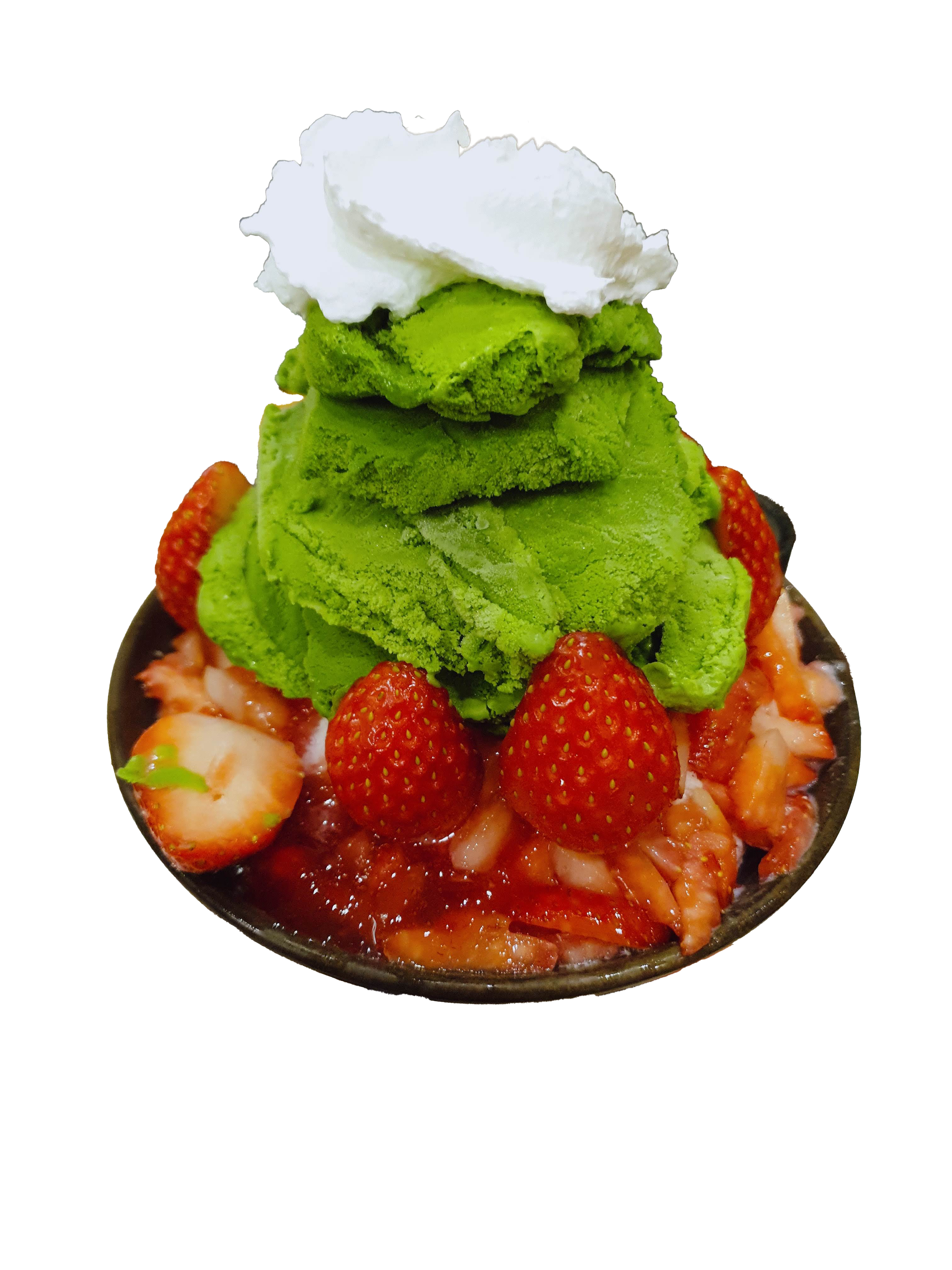
포토샵 누끼, 개체 선택을 이용해 보세요
포토샵을 열고, 누끼가 필요한 사진 하나를 불러와주세요. (파일열기 단축키 Ctrl+O) 저는 설빙 빙수 사진을 가져와보았습니다.
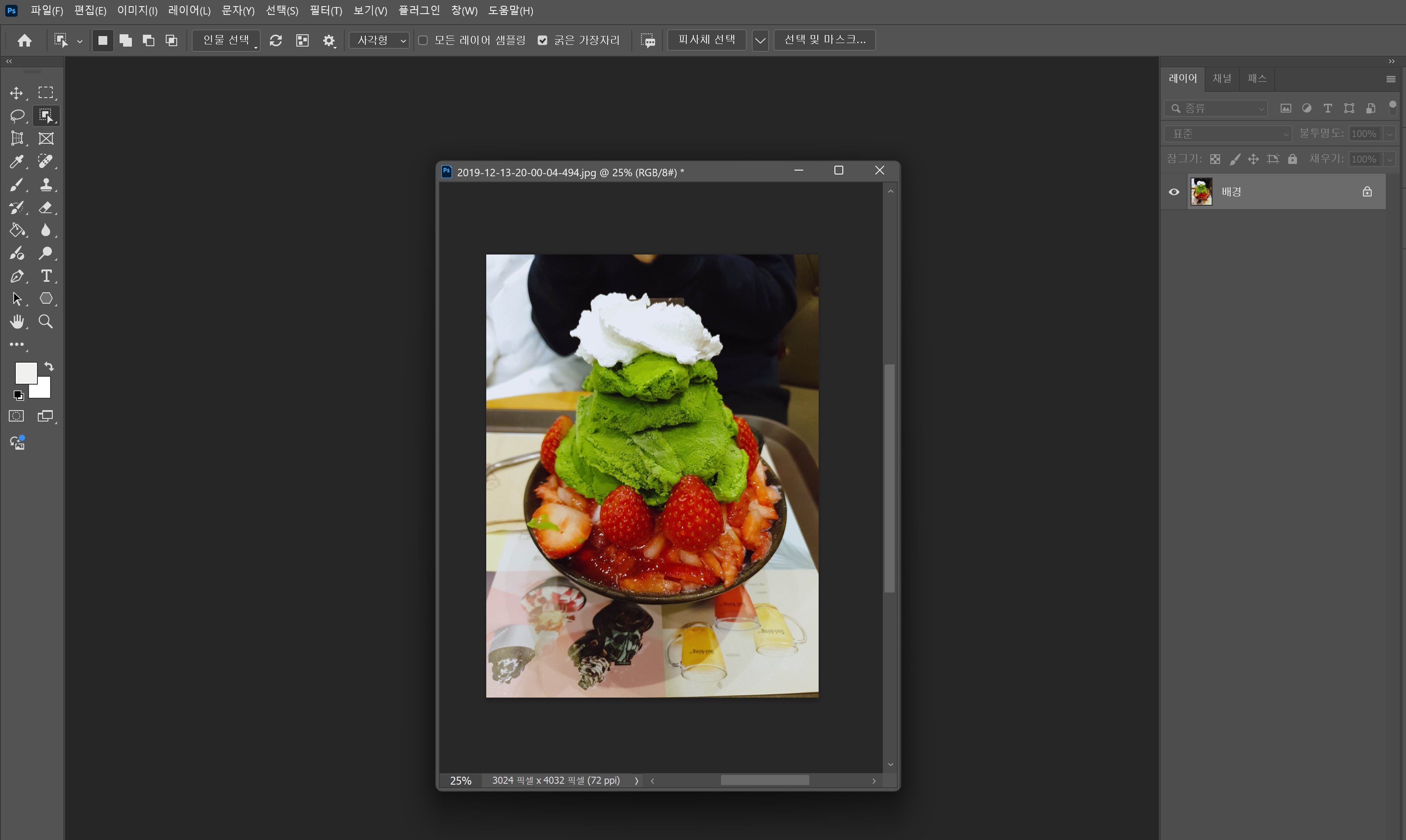
여기서 배경을 삭제하려면, 좌측 아이콘 패널에서 [개체 선택]을 이용하면 됩니다.


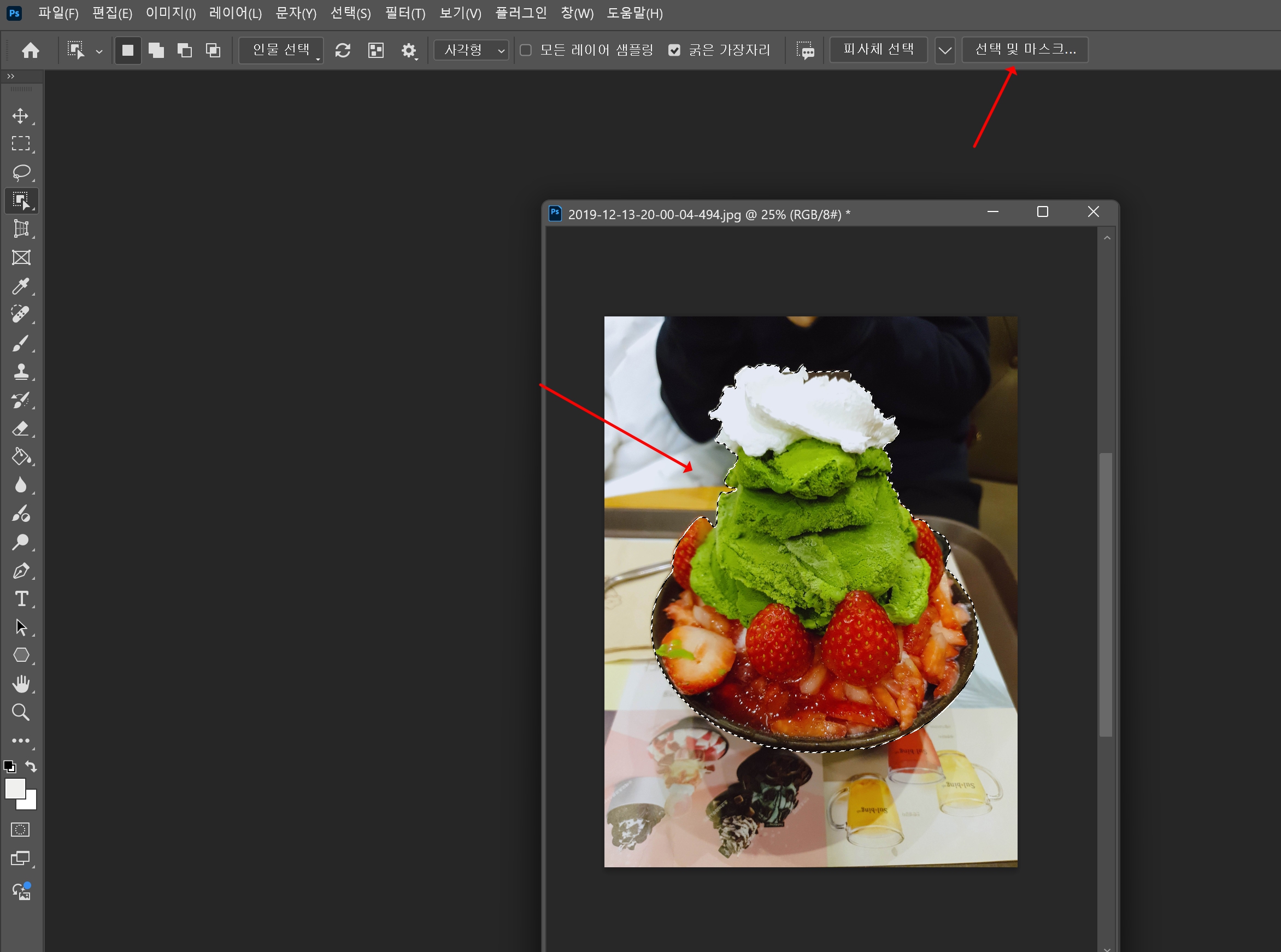
빙수 사진이 모두 포함될 수 있도록 드래그해주세요

개체 선택을 알리는 점선이 보입니다. 개체가 잘 선택되었는지 확인하기 위해 상단의 [선택 및 마스크]를 눌러주세요
선택되지 않은 부분은 빨강색으로 표시되는 게 보입니다.

혹시 보이지 않는다면, 우측의 속성패널에서 [오버레이]를 선택해주세요

포토샵누끼 깔끔하게 따기 위해서는...
얼핏 괜찮게 누끼가 따진 것처럼 보이지만, 자세히 살펴보면 다듬어야 할 게 보여요. 사진을 확대해볼게요 (확대/축소는 Ctrl을 누르면서 +나 -를 누르면 됩니다)
크림이 올라간 상단 부분 누끼가 포함되지 않은 걸 확인할 수 있어요
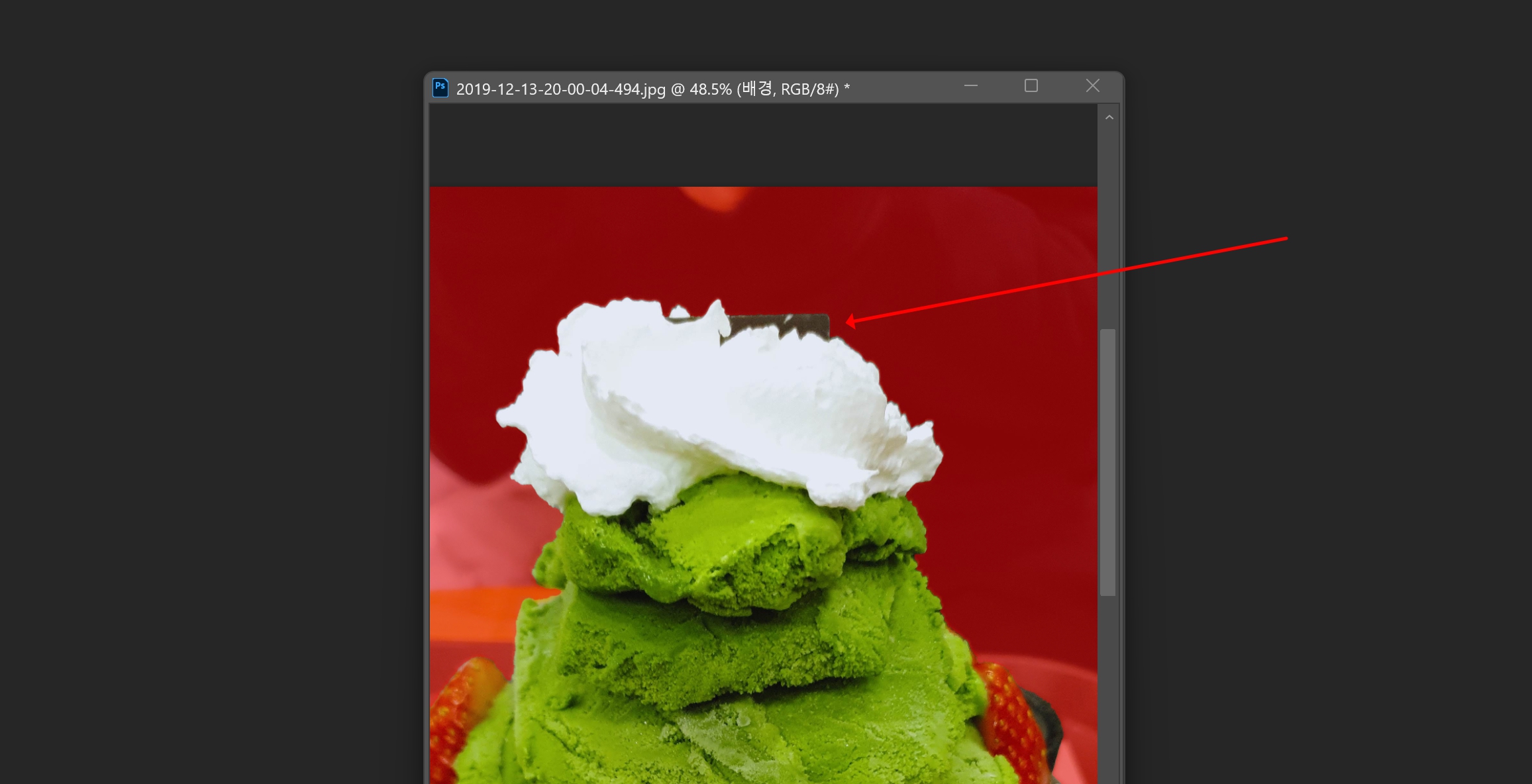
보완해볼게요. Alt키를 누르면서 제외해야 하는 부분을 클릭해주세요.

상단패널에서 (+), (-)로 선택해주세요! 누끼 영역을 추가할 땐 (+), 누끼 영역을 제외할 땐 (-)
* 동그라미의 크기는 대괄호 [ , ]로 조정가능합니다.
[ → 축소
] → 확대

보완이 끝났다면, 좌측 패널의 확인 버튼을 눌러줄게요!
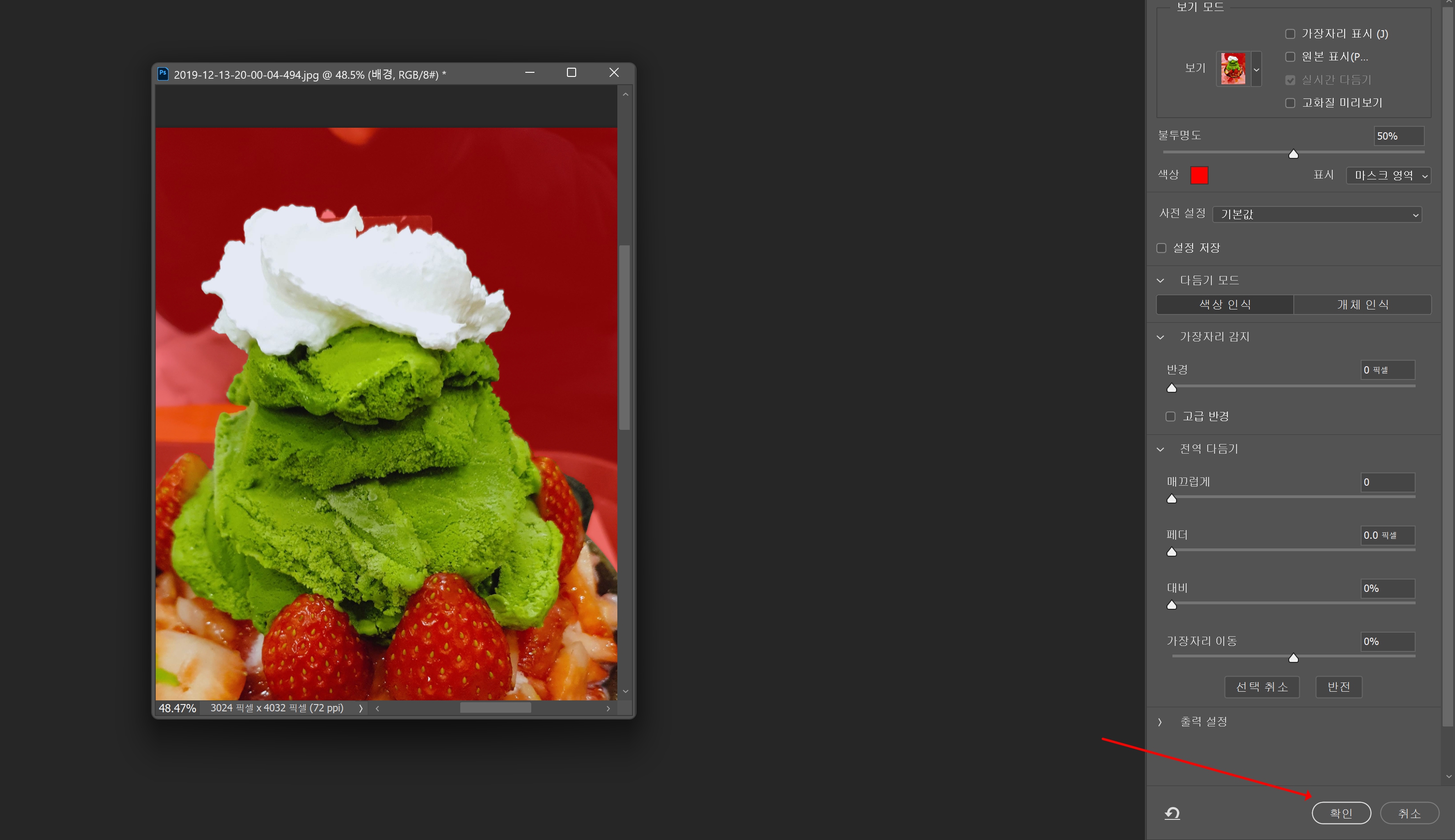
마스크 기능으로 포토샵 누끼따기 깔끔하게 완성!
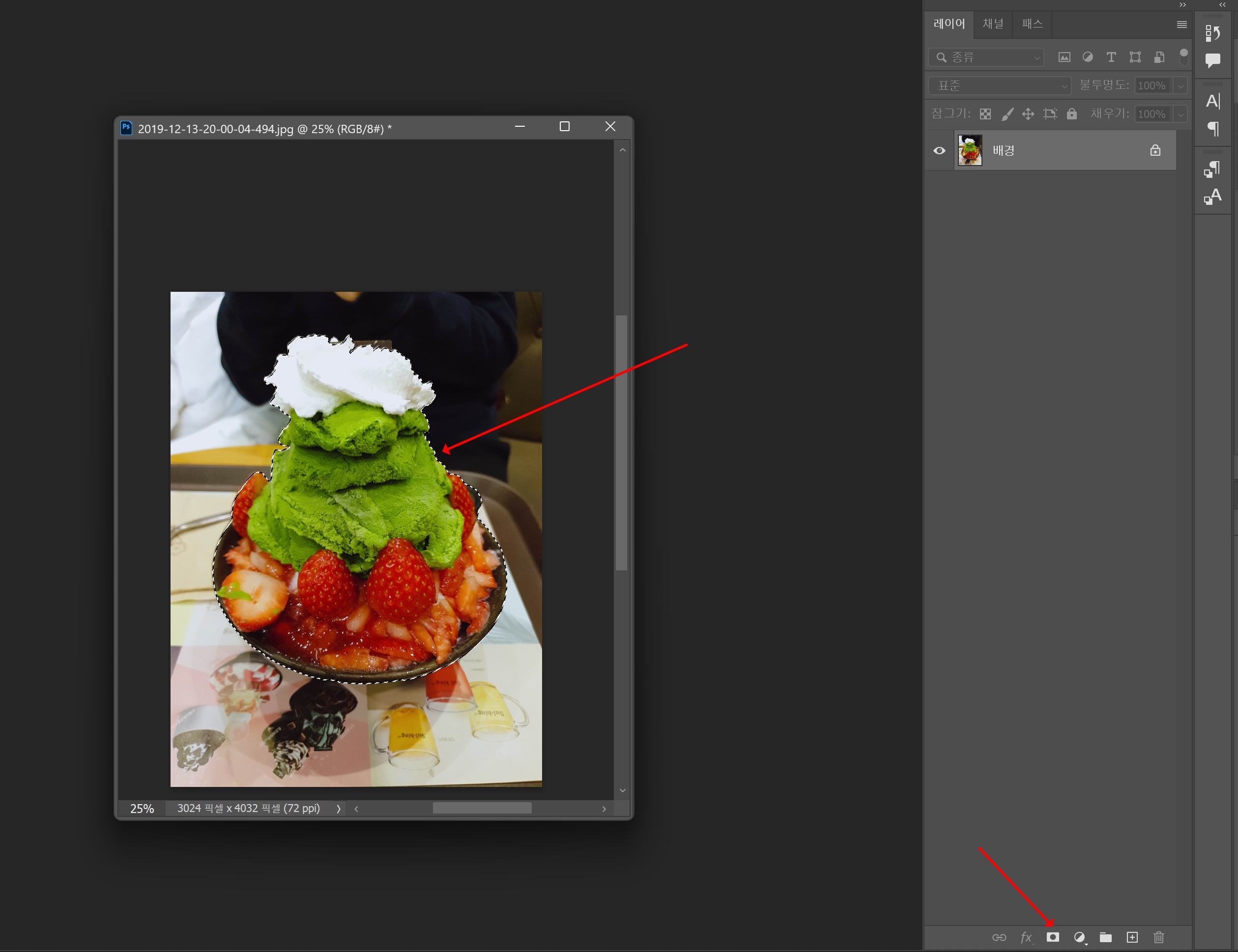
빙수 이미지만 선택된 모습이 보일 때, 레이어 패널(단축키F7) 하단에 마스크 아이콘을 눌러줄게요.
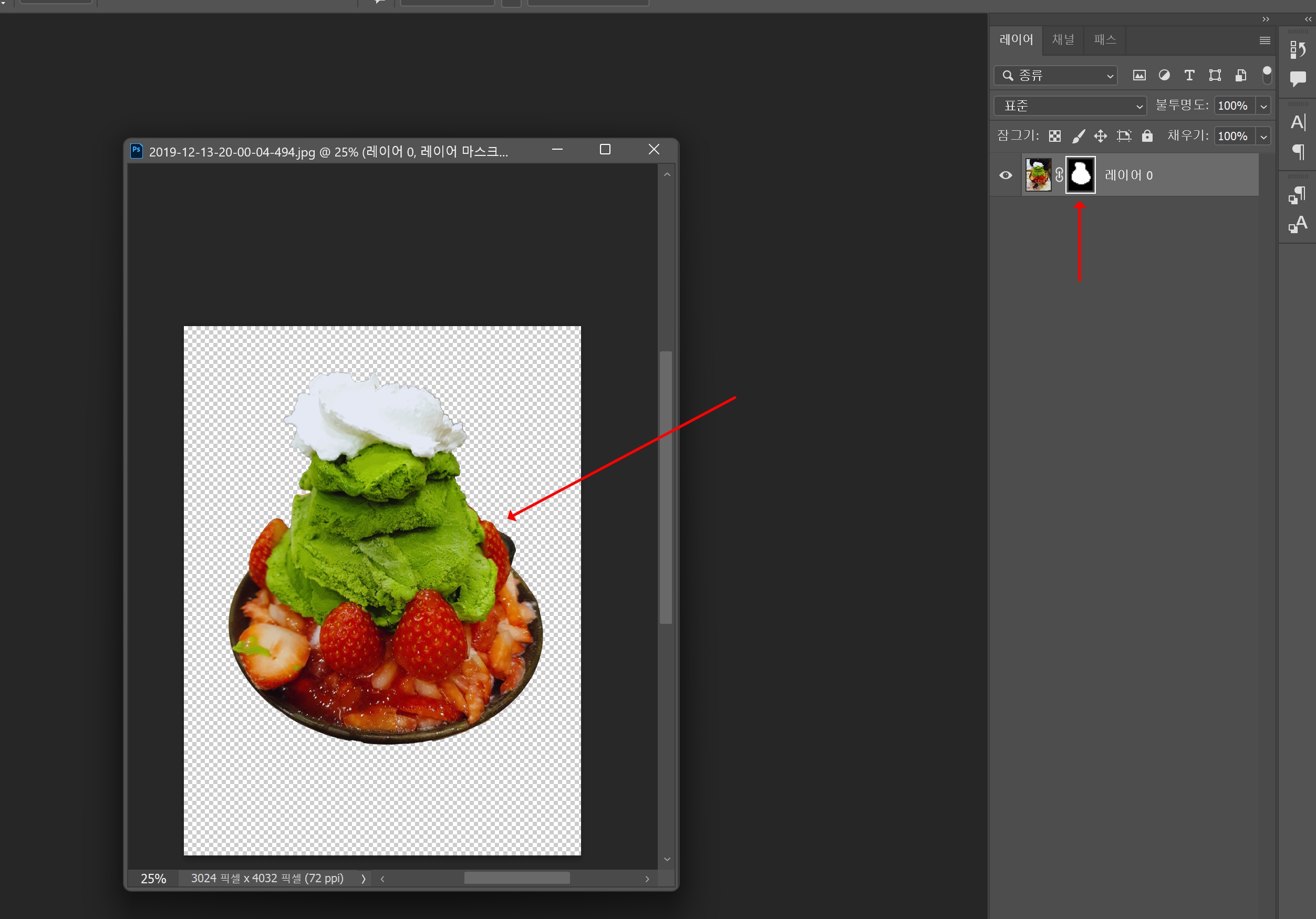
레이어에 마스크가 씌워지면서 빙수 이미지가 깔끔하게 분리되었습니다
(+덧붙임)
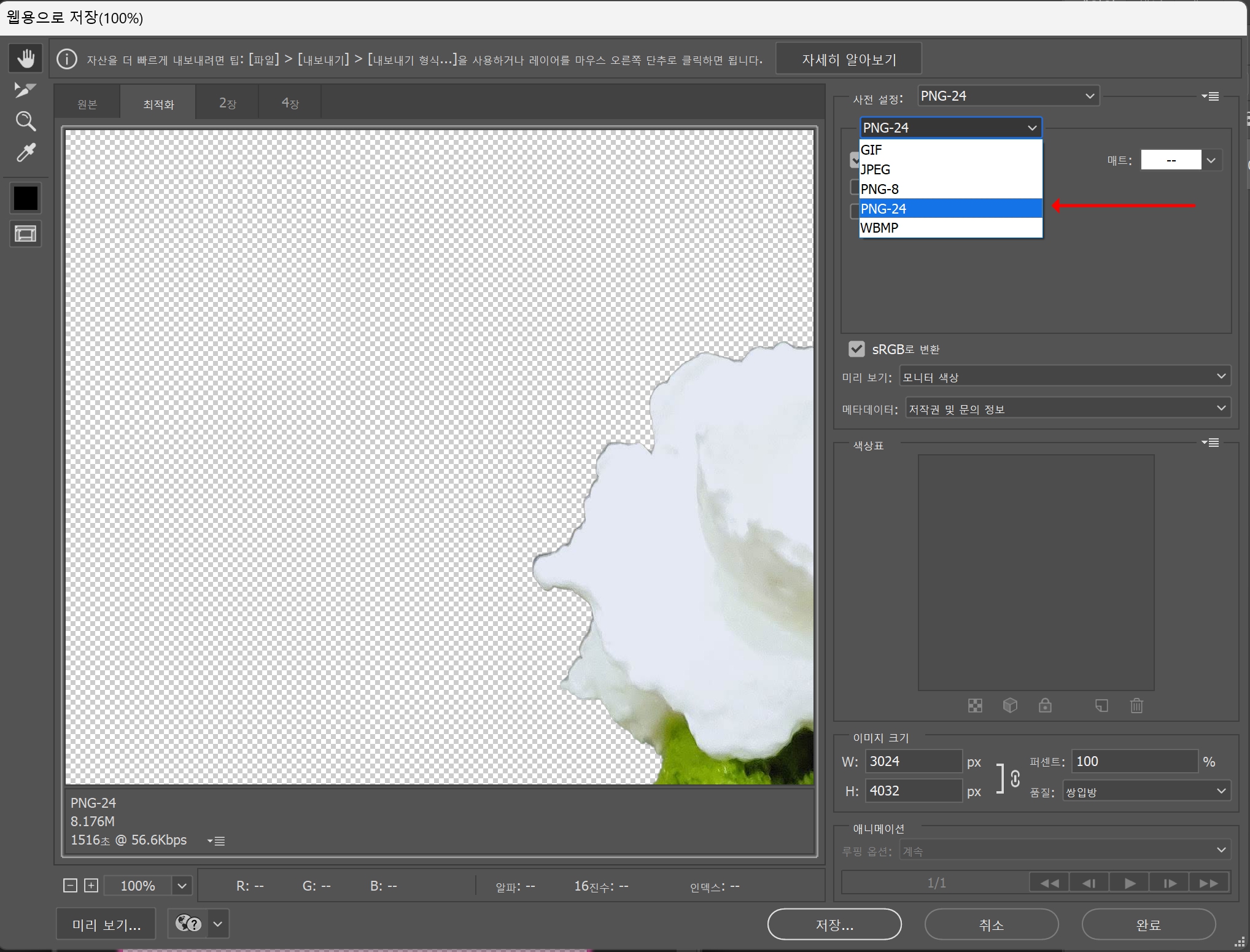
누끼 딴 개체를 이미지로 저장할 땐 Ctrl+Alt+Shift+S를 눌러주시고요, jpg가 아닌 PNG-24를 선택하여 저장해주세요!
자, 손쉽게 누끼따기 성공했어요 🤗

오늘의 기록은 여기까지 입니다
다음엔 더 쓸모있는 경험을 가져올게요
🫰
이 블로그의 인기글.zip
크몽, 숨고 없이도 일을 받는다고? 처음 외주를 받은 이야기
크몽, 숨고 없이도 일을 받는다고? 처음 외주를 받은 이야기
디자이너가 블로그 운영을? 퇴사 후에도 블로그 포스팅 좀 해줄 수 있어? 이 말 한마디에 저는 크몽이나 숨고 같은 플랫폼 없이도 첫 외주를 맡게 되었습니다. 사실 저는 이전 직장에서 편집 디
cream-bread.tistory.com
[명함 디자인] 도배 명함을 세로형으로 만든 이유
자그마한 명함에 더욱 공을 드리는 이유 명함을 그저 영업용으로 제작하시나요? 기본적으로 명함은 사업자의 연락정보를 확인할 수 있는 인쇄물이지만 사실 그보다 더 중요한 역할을 합니다
cream-bread.tistory.com
[로지텍리프트 1년사용후기] 버티컬마우스, 손목통증 정말 사라질까?
손목통증 때문에 구매한 마우스 안녕하세요. 솔로워커,와이🧑💻입니다. 디자이너로 처음 일을 하고나서 얼마안가 직면하게 된 문제가 바로 ‘손목통증’이었습니다. 아마 아직 단축키에
cream-bread.tistory.com
'▪️ 작업지식' 카테고리의 다른 글
| 오즈코딩스쿨 부트캠프 고민 중이라 내일배움카드 잔액 조회해봄! (9) | 2025.08.12 |
|---|---|
| [노션 포트폴리오 꾸미기] SNS 로고를 노션 이모지로 넣는 방법 (티스토리 로고 넣어봄) (3) | 2025.06.18 |
| [일러스트 스포이드] 색상만 추출하는 방법 (투명도 문제 해결법) (1) | 2025.05.15 |
| [폰트찾기 총정리] 산돌폰트찾기부터 영문폰트찾기까지 사이트와 어플 다 모았어요! (1) | 2025.05.14 |
| [중요] 티스토리 애드센스 광고 운영 정책 변경! 안 지키면 접근 제한된다고 합니다! (2) | 2025.05.03 |


댓글