갑자기 사업자등록을 결심한 이유
약간 늦은 감이 있지만, 최근에 사업자등록증을 발급받았습니다. 느슨해진 정신을 다잡는 용도 + 현재 하고 있는 일을 본격화하고 싶은 마음에 결정했는데요. 💪

어렵지 않다는 이야기는 들었지만, 진짜 해보니 생각보다 정말 간단하더군요.
심지어 신청한 당일 날, 바로 승인이 나서 발급 완료했어요! 🫢
발급과정에서 헷갈렸던 건 아무래도 업종코드 선택이었는데요. 저처럼 블로그 대행이나 디자인 프리랜서로 사업자 등록증을 발급받으시는 분들이라면 제가 했던 과정을 통해 힌트를 얻으시길 바랍니다 😉
발급하면서 헷갈렸던 내용 총 정리 (업종코드 포함)
사업자등록증 발급 과정은 홈택스에서 모두 이루어집니다.
국세청 홈택스에 들어가 로그인 한 후, [사업자등록증 발급]이라고 조회하면 신청 페이지로 들어갑니다
입력하면서 헷갈렸던 몇 개 항목이 있었는데도 하나씩 짚어볼게요.
1️⃣기본정보에 [자기자금], [타인자금] 0원으로 해도 입력해도 된다.
첫 페이지에 기본 정보에 들어가는 항목에 [자기자금]과 [타인자금] 항목이 있는데요. 아시다시피 초기자금이나 사업장이 필요 없는 프리랜서에겐 해당되지 않자나요.
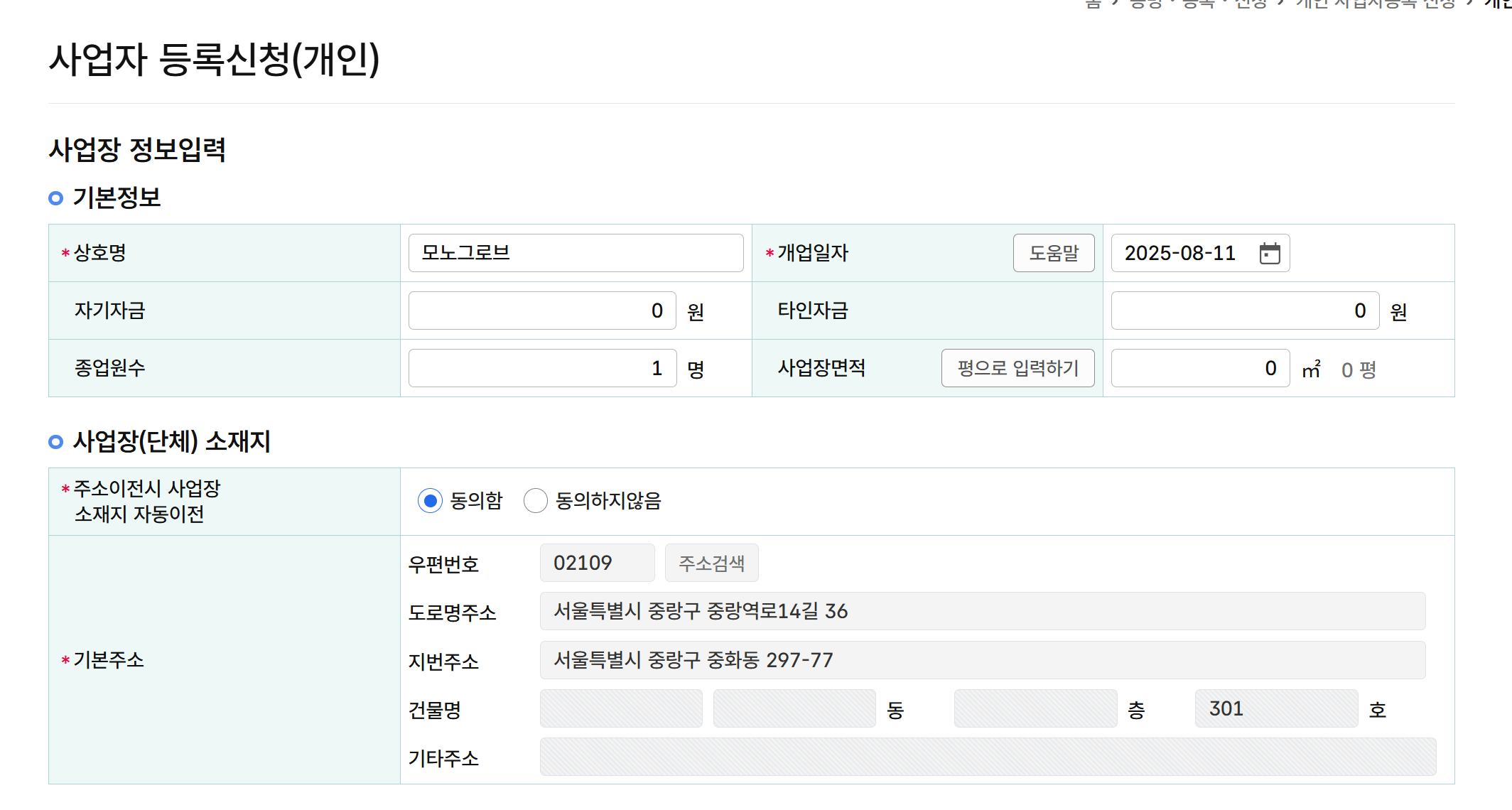
그래서 모두 0원으로 입력하고, 사업장 면적도 0이라 입력했어요!
2️⃣ 프리랜서 디자이너라면, 업종코드 749910
업종코드를 [디자인]이라는 키워드로 검색하면 아래처럼 다수의 코드가 나옵니다. 그 중 749910은 그래픽, 디자인, 일러스트, 상업 미술 등 디자인 관련 범주를 포괄적으로 다루고 있어요.

편집디자인도 해당되서 749910을 선택했어요.
3️⃣ 블로그 운영 대행을 하고 있다면, 업종코드는 743002
블로그 포스팅 발행, 인스타그램 피드 관리 등 광고주를 대신하여 SNS 채널 운영을 대행하고 있다면 업종코드는 광고대행업인 743002입니다.

4️⃣ 콘텐츠 제작자들을 위한 코드도 있어요! 940306
1인 인플루언서처럼 유튜브 영상, 인스타 카드 뉴스 작가 등 미디어 콘텐츠를 지속적으로 제작하는 업체를 위한 코드는 940306을 추천합니다.
🤓비슷한 듯 다른 업종코드
| 구분 | 921505 미디어 콘텐츠 창작업 (과세) |
940306 1인 미디어 콘텐츠 창작자 (면세) |
| 인적 시설 | 편집자, 작가, 촬영 스태프 등 직원 고용하는 경우 |
직원 고용 없이 혼자 기획, 촬영, 편집 수행 |
| 물적 시설 | 작업실이나 스튜디오 임차하거나 소유. 고가의 장비 보유한 경우 |
별도 사업장 없이 자택에서 개인 소유 PC, 카메라 등으로 작업 |
유튜버나 아프리카TV 등 1인 방송인들도 절세 및 수입 증빙을 위해 대부분 940306코드를 선택한다고 해요!
5️⃣ 사업자등록증에 업종 여러 개 등록할 수 있어요.
저는 블로그 대행과 디자인 프리랜서를 병행하고 있기 때문에 주업종과 부업종으로 나누어 등록을 마쳤는데요. 이때 주업종은 1개, 부업종은 개수 제한없이 등록 가능하다고 해요.

6️⃣ 사업자 유형은 [일반]을 선택했어요.
디자인 서비스를 이용한 고객에게 세금계산서 발행을 하려면 [일반사업자]로 선택해야 한다고 해서 [일반]을 선택했고, 종교단체 여부와 간이 과세 포기 신고 여부는 모두 해당사항이 없어서 '아니로'를 선택했습니다.

7️⃣ 인허가 사업이 아니라서 사업계획서는 첨부하지 않아도 됩니다
마지막 단계에선 허가업종 사업체들에게만 해당되는 항목이 있는데요. 이건 스킵해도 무방하더라고요. 증빙서류 첨부되지 않았다는 안내창이 떴지만, [다음]으로 눌러도 괜찮았어요.

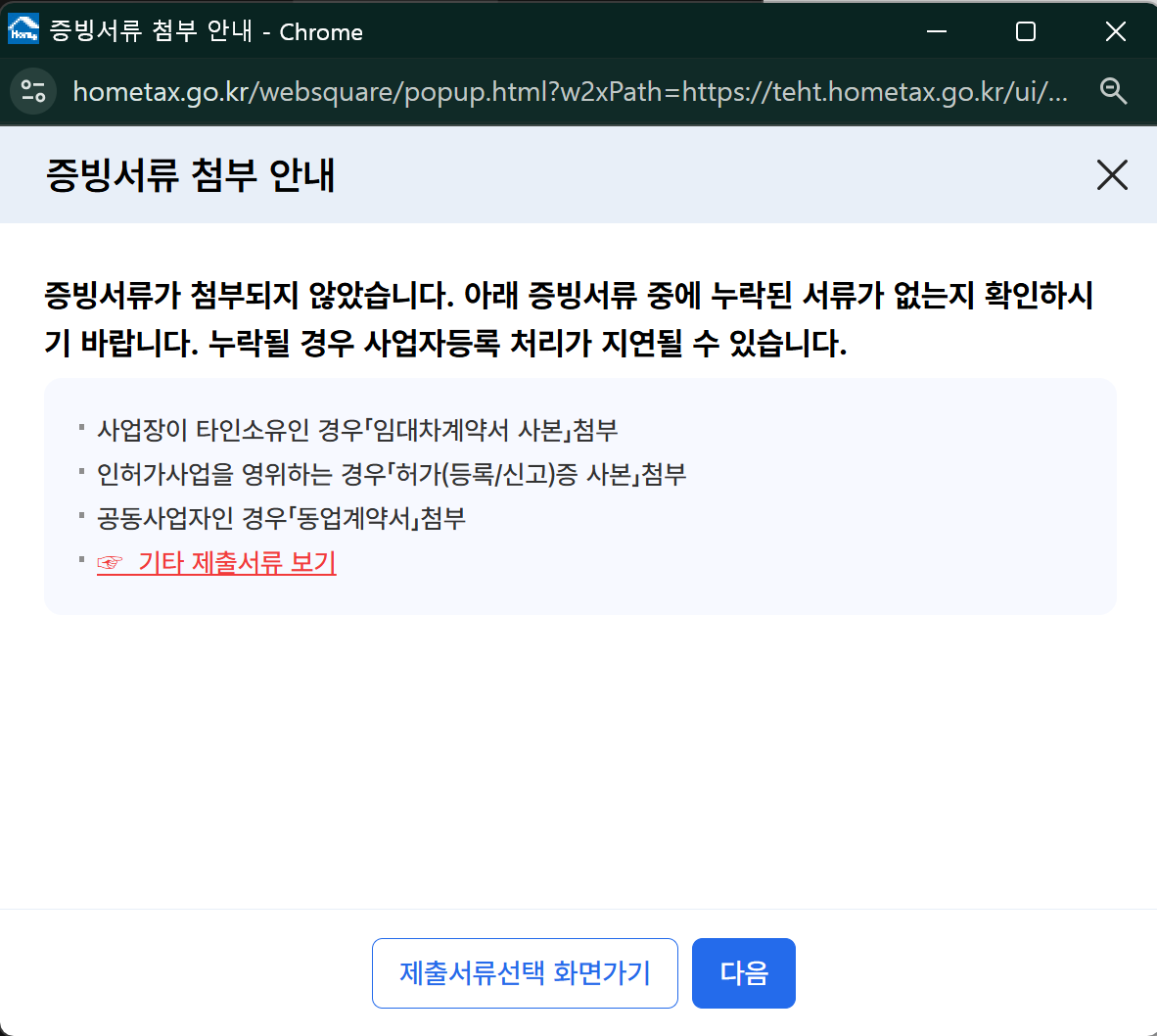
8️⃣최종확인 팝업이 뜨고, 제류서류를 확인하고 나면 신청서 제출하기 버튼이 활성화됩니다.
마지막 확인 팝업창이 다음과 같이 뜨는데요, 하단에 ✔️확인하였습니다를 체크표시한 후 제출서류를 확인하면 비활성화되어있던 [신청서제출하기]가 활성화되면서 끝이 납니다!

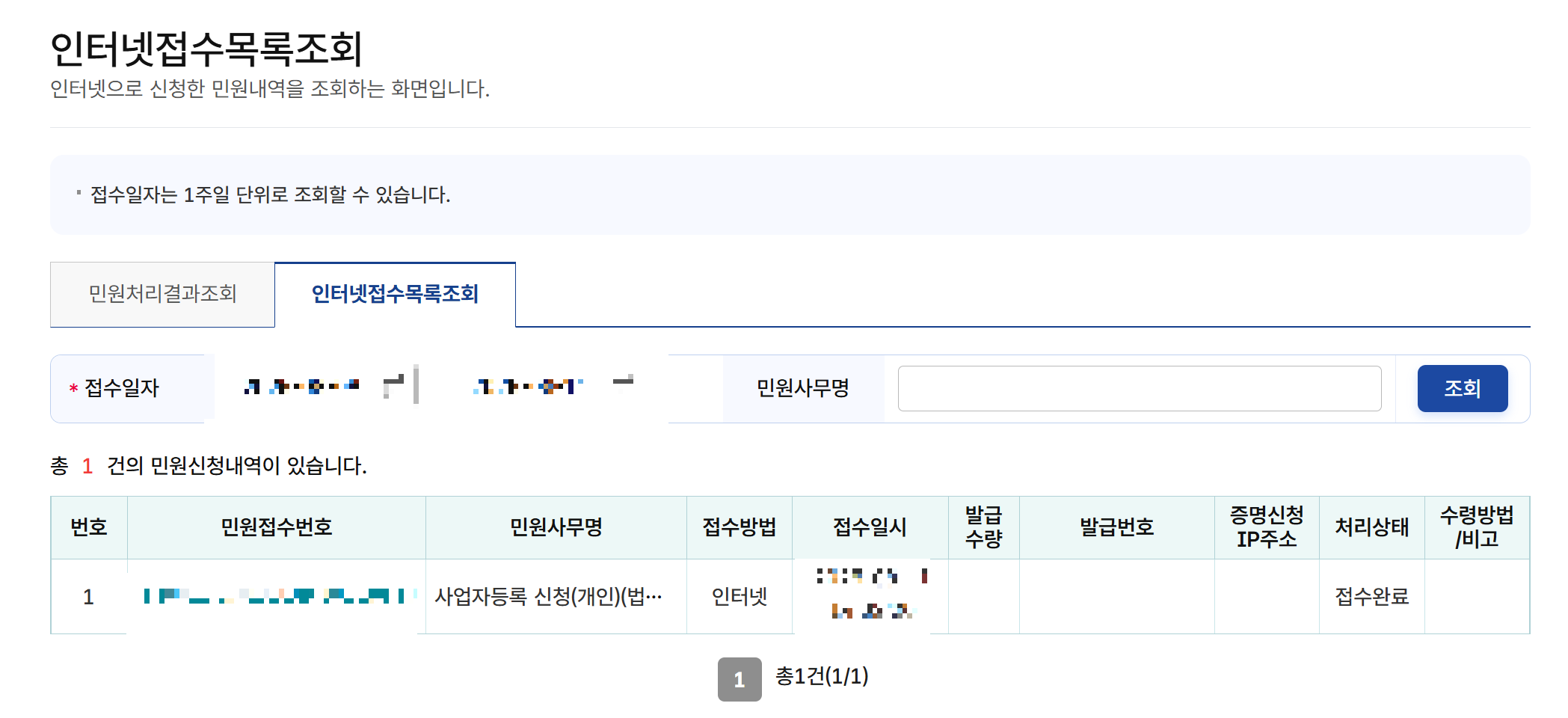
단 하루만에 사업자 등록증 발급 완료!
제가 하고 있는 업무는 인허가 사업 업종이 아니다보니 추가로 첨부해야할 서류가 없어 정말 쉽게 끝낼 수 있었습니다! 신청한 지 4시간도 되지 않았는데 발급 완료되었다는 문자를 받았네요!
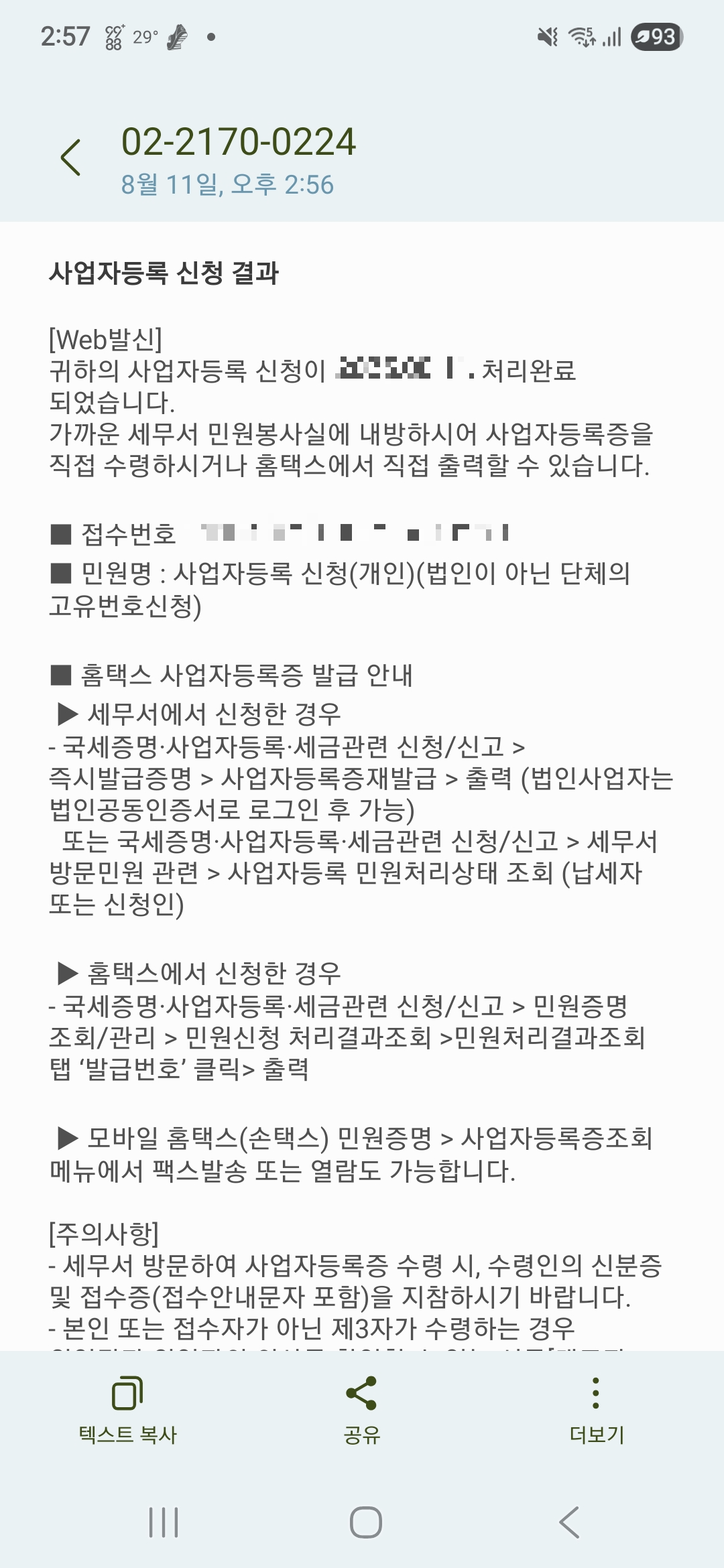
사업자등록증을 발급 받고 나니 진짜 사업을 시작하는 것 같은... 설렘🤭이 느껴지는데... 현실은 또 만만치 않겠죠? 설레고 두렵지만 못먹어도 GO를 외치며 오늘의 포스팅을 마칩니다.

오늘의 기록은 여기까지 입니다
다음엔 더 쓸모있는 경험을 가져올게요
🫰
이 블로그 인기글
[포토샵누끼] 깔끔하게 따는 법, 생각보다 쉬워요! (포토샵누끼따기 개체선택 하나면 끝! 이미지
생각보다 쉬운 포토샵 누끼 따는 법포토샵에서 원하는 개체만 분리하는 방법을 알아보겠습니다. 흔히 '누끼따기'라고도 하죠. 펜툴로 일일이 모양을 따는 대신 개체 선택 도구를 이용하면 쉬운
cream-bread.tistory.com
[그래픽 자격증] 컴퓨터그래픽기능사 실기/필기 후기(기출문제,공부법공유)
[그래픽 자격증] 컴퓨터그래픽기능사 실기/필기 후기(기출문제,공부법공유)
비전공자의 컴퓨터그래픽기능사 시험 후기시간이 좀 경과한 일이긴 하지만, 여전히 그래픽 자격증을 준비하시는 분들이 있을테니 오늘은 컴퓨터 그래픽 운용기능사 실기 시험을 봤던 후기를
cream-bread.tistory.com
[롤업 배너 디자인] 기본을 지켰을 뿐인데 디자인 시안 하루만에 확정?
[롤업 배너 디자인] 기본을 지켰을 뿐인데 디자인 시안 하루만에 확정?
기본을 지켰을 뿐인데 배너 디자인 하루 만에 완성디자이너님, 글씨 좀만 키워주세요배경색이 좀 더 쨍했으면 좋겠어요 디자인 작업하면서 이런 피드백, 한두 번쯤 들어보셨죠? 저도 마찬가
cream-bread.tistory.com
'▪️ 작업지식' 카테고리의 다른 글
| 홈택스 카드등록을 위한 사업자계좌 만들기(개인사업자 사업용카드, 공동인증서 발급, 노랑우산 가입 완료) (1) | 2025.08.19 |
|---|---|
| [카카오톡 비즈니스 채널 신청] 관리자 센터에서 반려당할 줄이야. (실제 반려사유와 해결 방법 정리) (5) | 2025.08.15 |
| 오즈코딩스쿨 부트캠프 고민 중이라 내일배움카드 잔액 조회해봄! (9) | 2025.08.12 |
| [노션 포트폴리오 꾸미기] SNS 로고를 노션 이모지로 넣는 방법 (티스토리 로고 넣어봄) (3) | 2025.06.18 |
| [포토샵누끼] 깔끔하게 따는 법, 생각보다 쉬워요! (포토샵누끼따기 개체선택 하나면 끝! 이미지 저장 방법 있음) (4) | 2025.06.17 |


댓글