
불투명 유리 느낌, 생각보다 간단해요
요즘 웹이나 앱 UI에서 반투명한 유리판 같은 느낌 보신 적 있으시죠? 이걸 글래스모피즘(Glassmorphism)이라고 합니다. 저도 처음 보고 괜찮아서 디자인 포트폴리오에도 적용한 효과인데요, 찾아보다가 방법을 알고 조금 놀랐습니다… 생각보다 훨씬 쉬웠거든요. 🫤
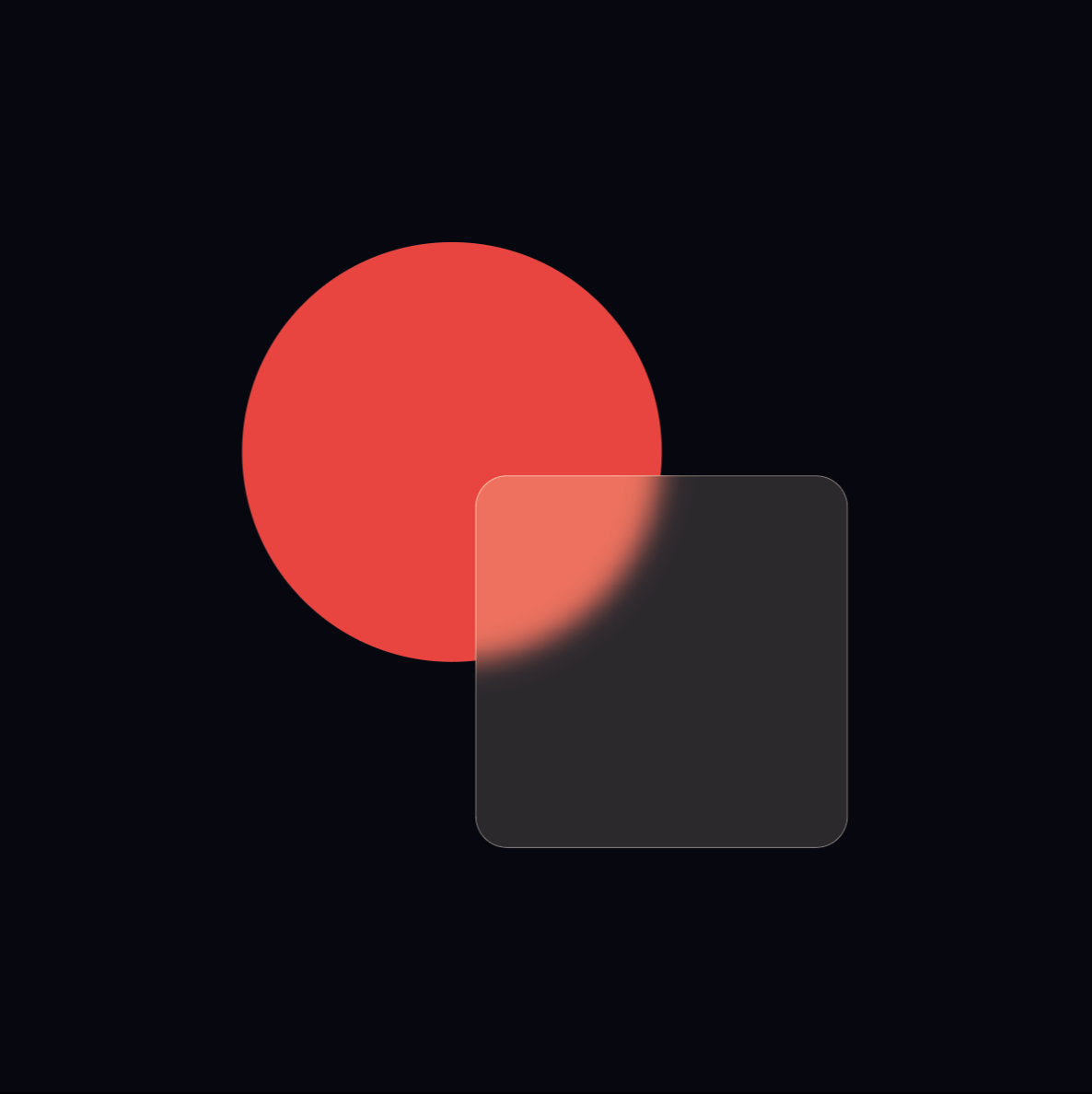
알고보니 기본은 딱 세 가지더라고요.
- 블러
- 투명도
- 레이어 대비
이 세 가지만 기억하면 저와 같은 비전공자 또는 초보자도 5분 안에 같은 느낌을 만들 수 있습니다! 오늘은 일러스트에서 글래스모피즘을 구현하는 방법을 알아볼게요.
글래스모피즘이란?
유리판 뒤로 배경이 살짝 흐릿하게 비치는 느낌을 말합니다. 완벽히 투명하지 않고, 물기 낀 창문처럼 은은하게 배경이 흐려진 상태를 말하는 거죠. 그래서 이 효과는 “유리판 + 뒷배경 + 은은함” 이 같이 있을 때 예쁘게 보입니다. 🤓
5분 안에 만들어볼게요
제가 5분 만에 완성한 글래스모피즘입니다. 작은 원형에 불투명 유리를 얹은 것 같죠?
01. 정원(단축키 L)과 정사각형(단축키 M)을 각각 만듭니다.
Alt와 Shift를 동시에 누르고 드래그하면, 정원이 만들어집니다!

02. 색상은 이렇게 지정할게요.
배경은 어둡게 오브젝트는 좀 쨍한 컬러로 해야 효과가 더 극대화돼요!

03. 원형 하나를 복사합니다.
복사해서(Ctrl C) → 제자리 붙여 넣기 하세요 (Ctrl+F _ 앞으로 복사)
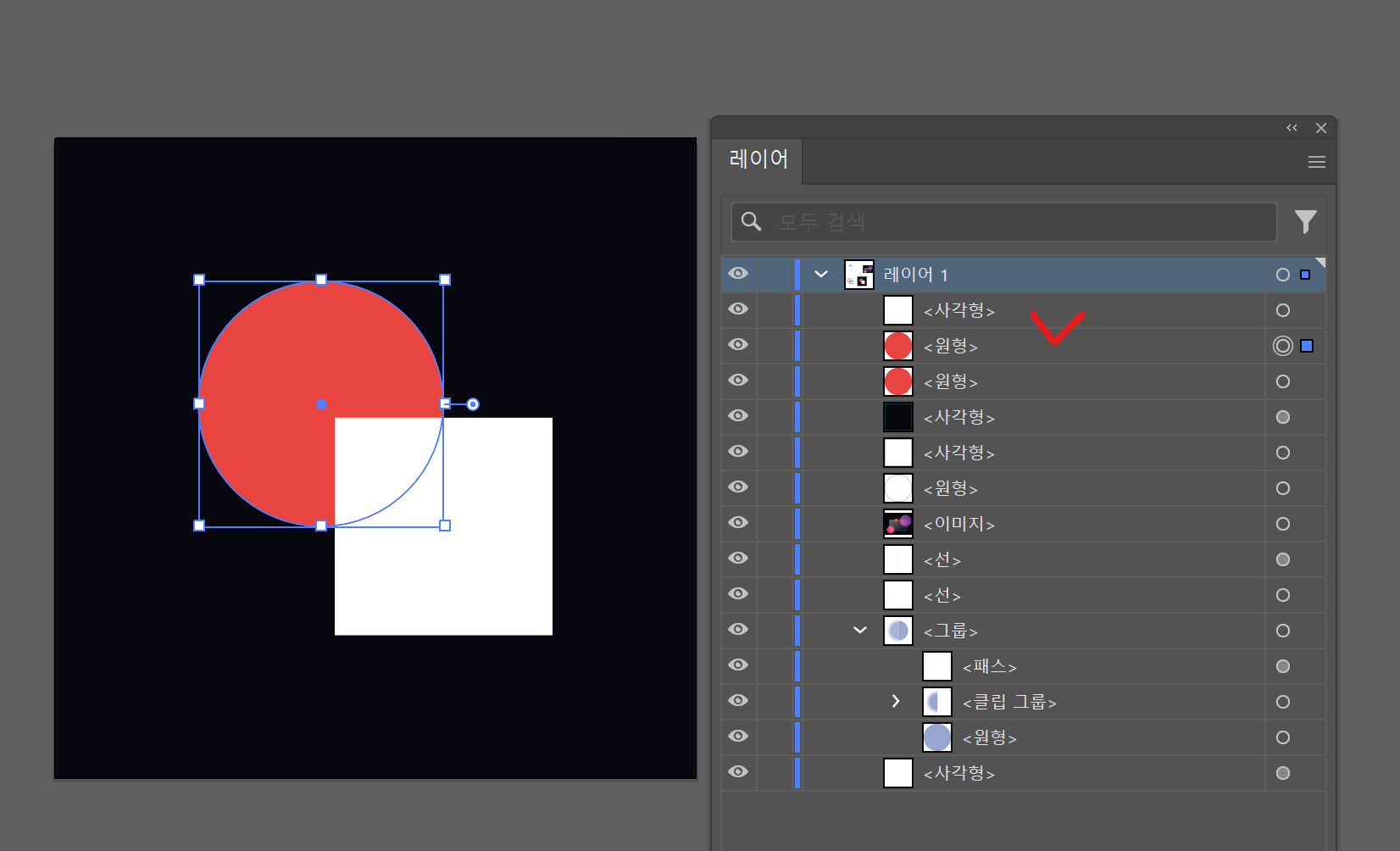
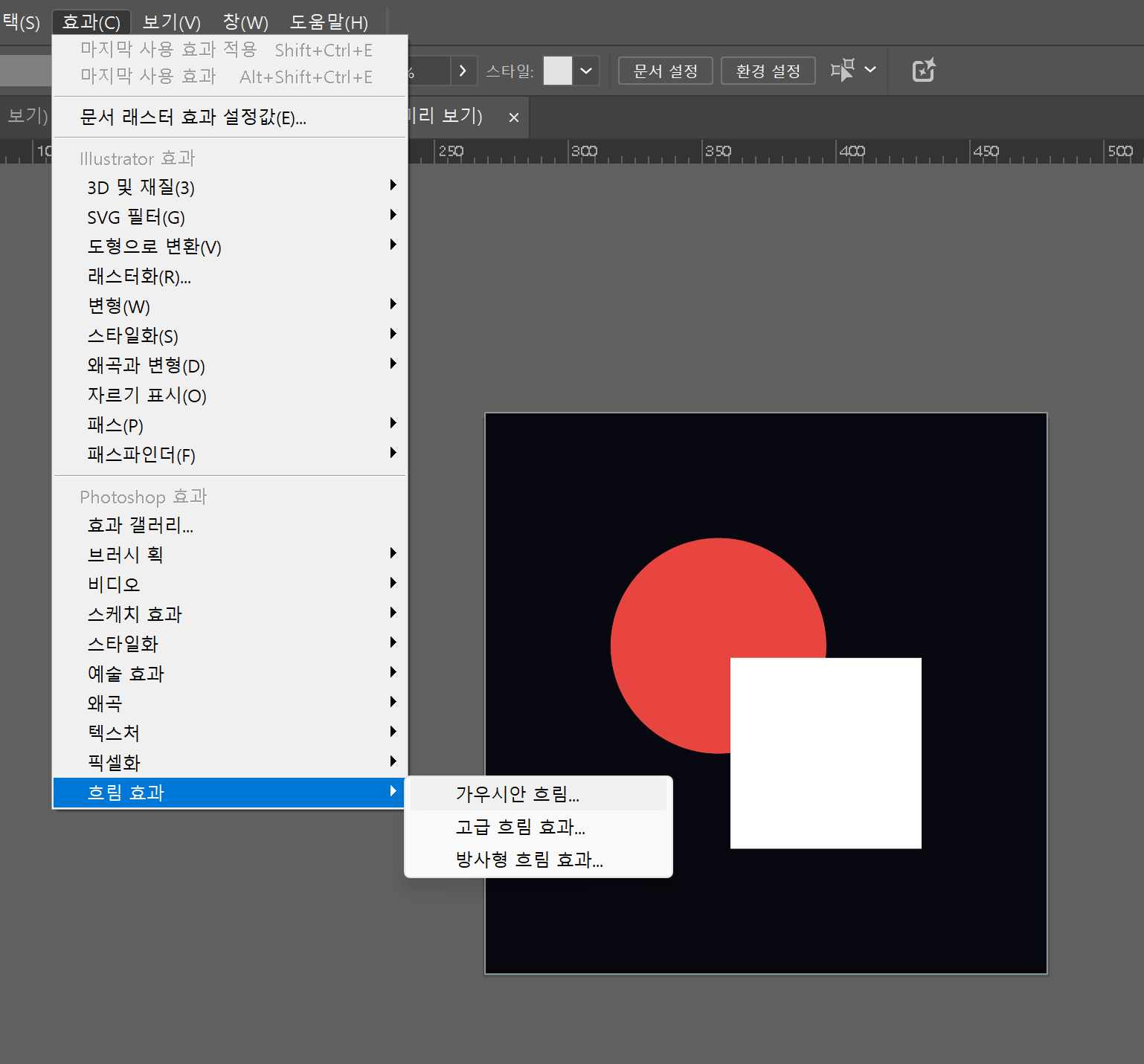
04. 복사원 원형에 가우시안 흐림(블러)를 적용합니다.
미리 보기 눌러서 원하는 수치를 입력해요. 숫자가 높을수록 불투명 효과가 높아져요. (저는 30px을 입력했어요)

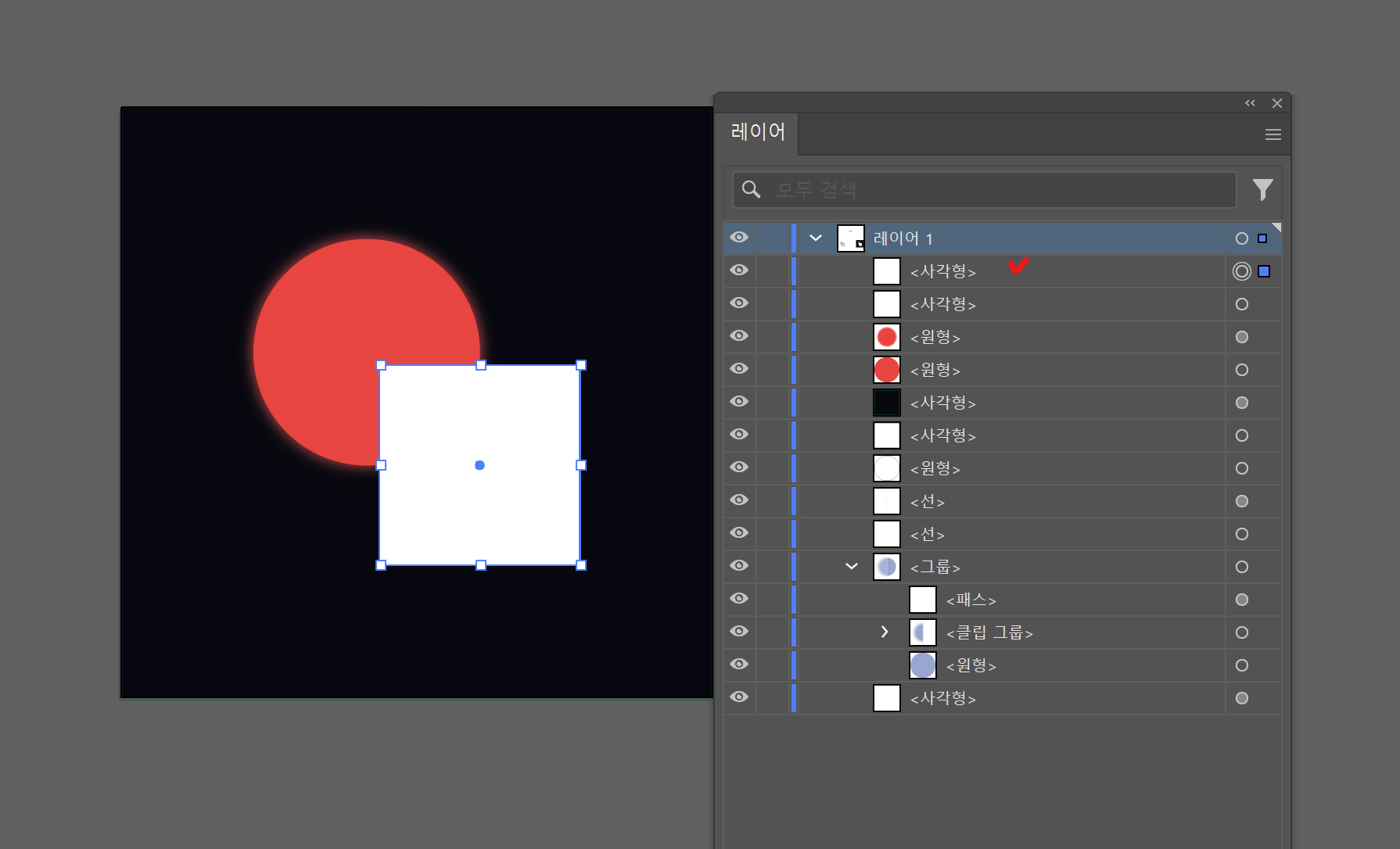
05. 이번엔 정사각형을 하나 더 만들게요. 똑같이 제자리 복사해 주세요
복사해서(Ctrl C) → 제자리 붙여 넣기 하세요 (Ctrl+F _ 앞으로 복사)
06. 블러 적용한 원형과 방금 만든 정사각형 클리핑마스크(단축키 Ctrl+7)합니다.
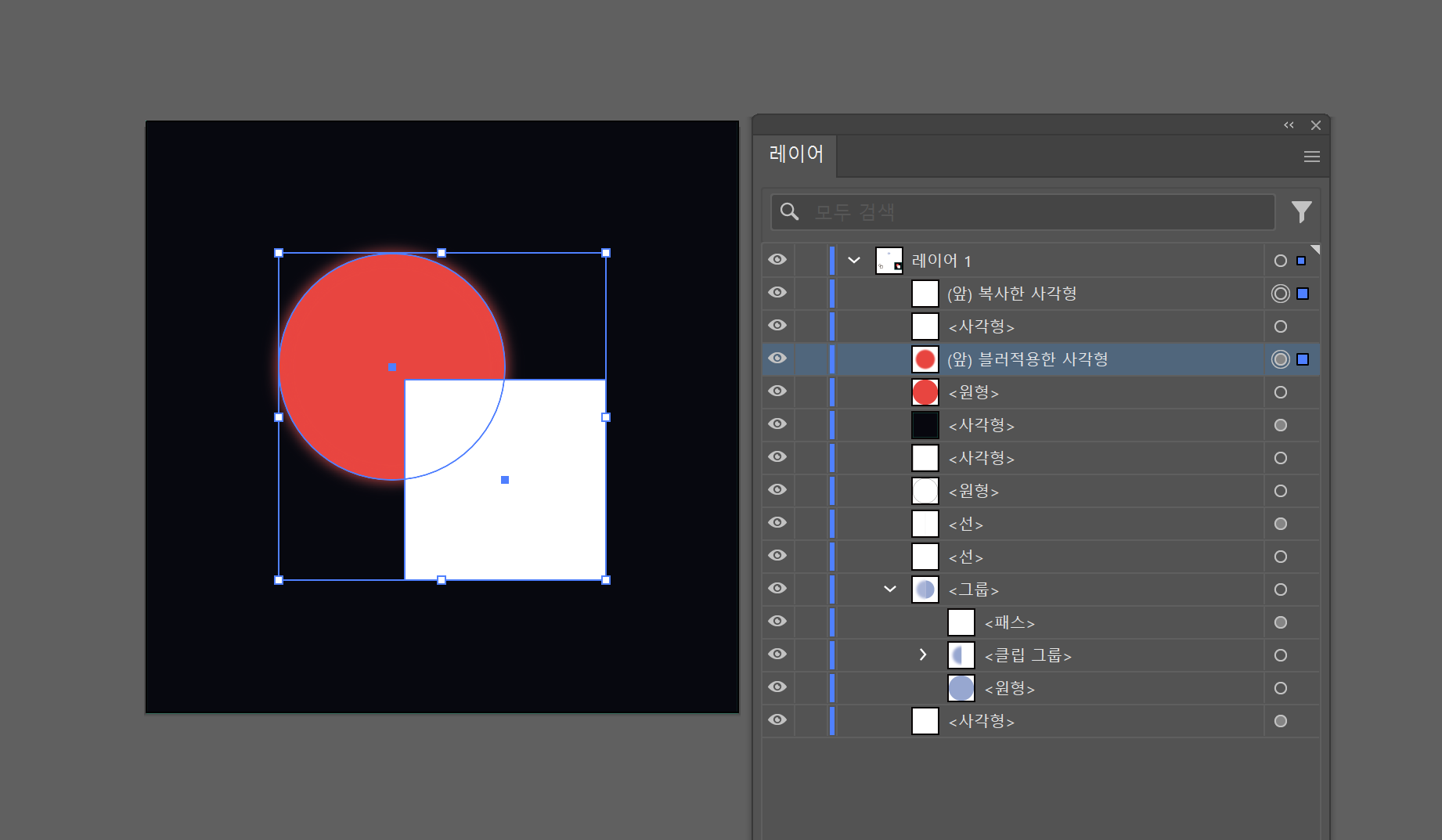
💡중요! 이때 클리핑마스크했던 사각형을 배경색으로 바꿔주면 효과가 더 살아나요! 클리핑마스크한 오브젝트 더블클릭해서 색상 변경가능해요!
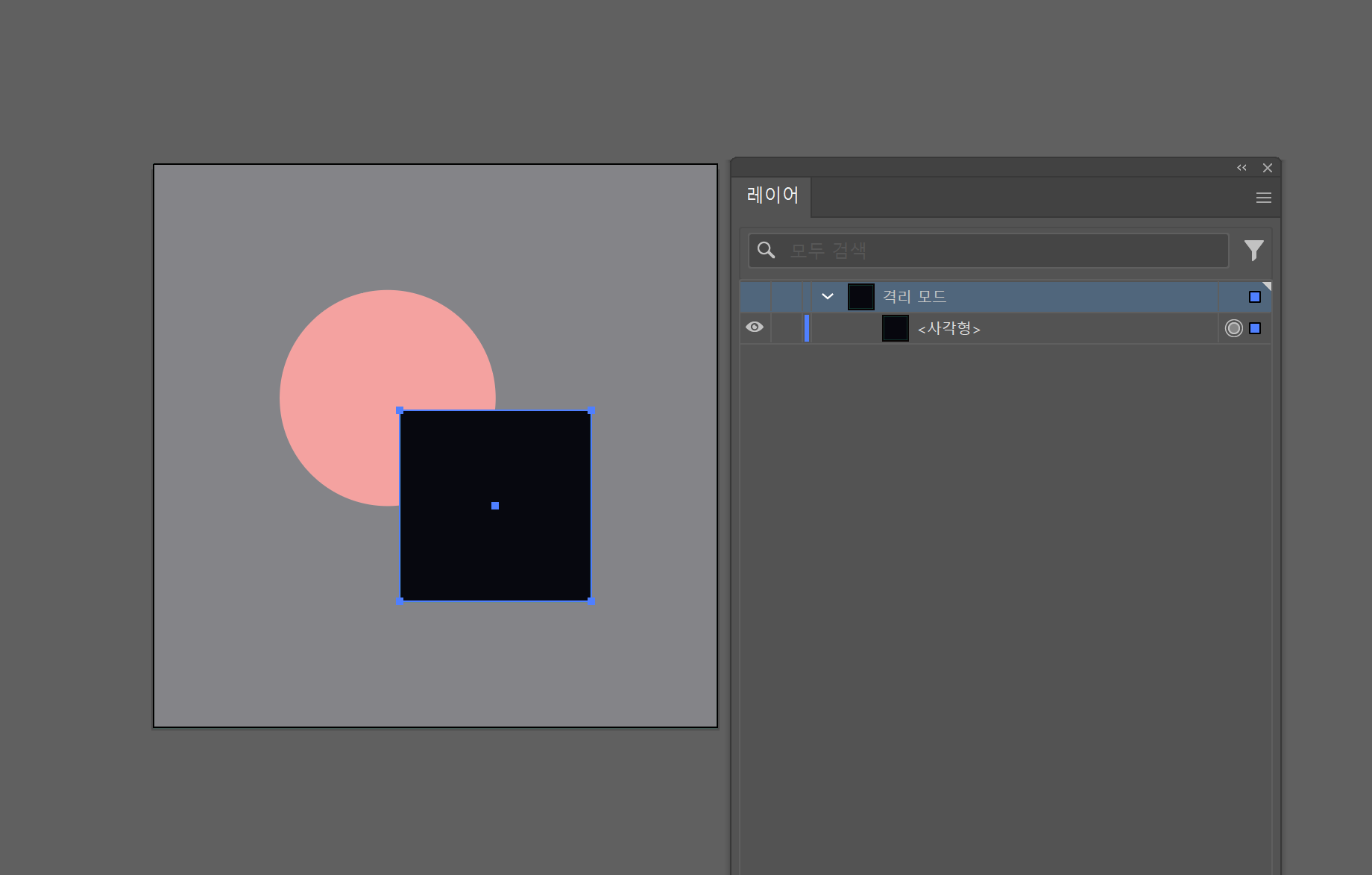
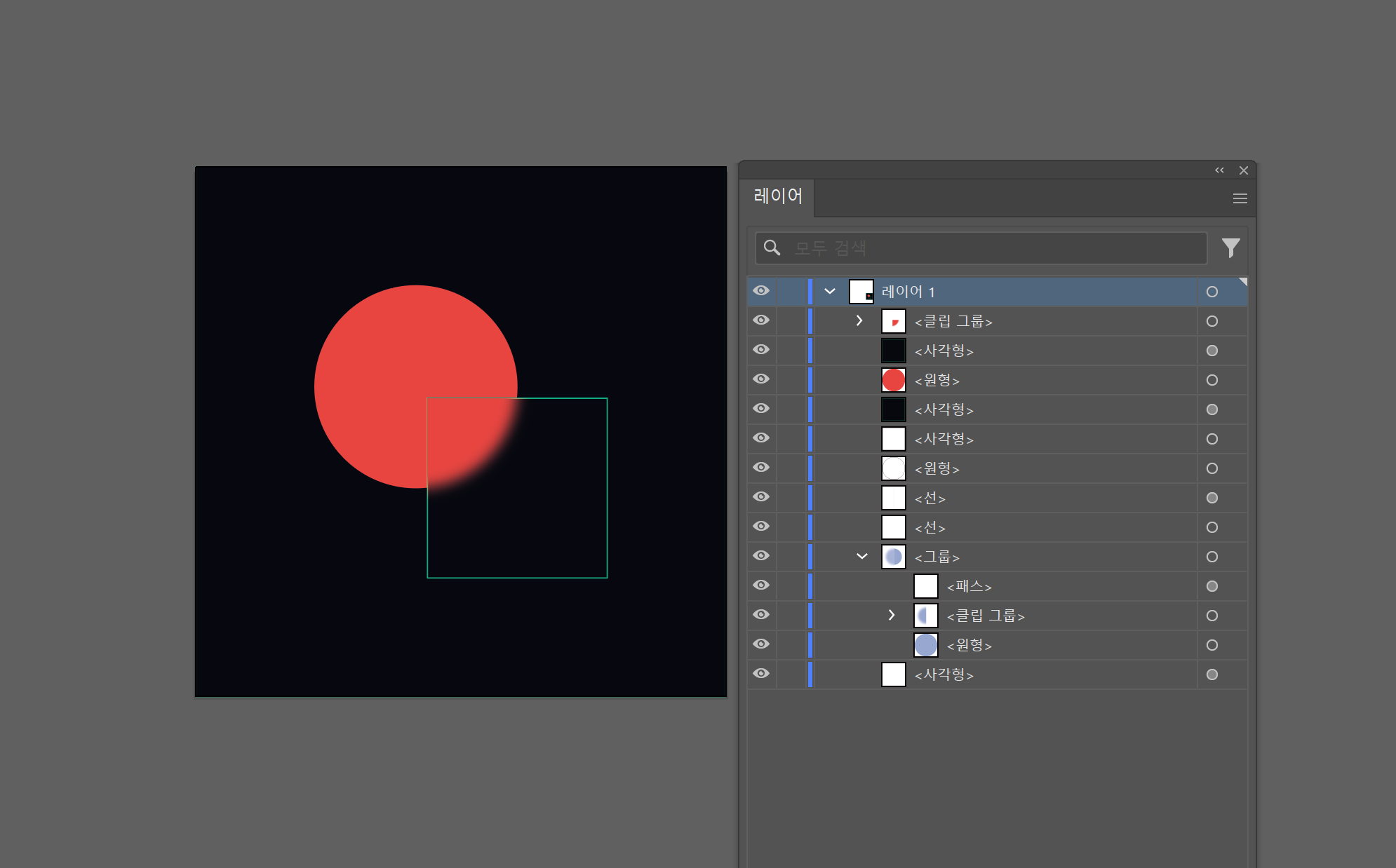
07. 남은 사각형을 한번 더 위로 위로 복사해서 색상을 흰색으로 변경해 주세요.
최종 사각형이 클리핑마스크 레이어 위에 있어야 해요!

이게 끝입니다. 🤓
난이도가 낮아서 저도 가능했어요
참고로, 불투명 유리가 되는 오브젝트에 모서리 라운드를 주고, 테두리도 흰색을 미세하게 넣으면(0.25pt 굵기로) 유리효과가 더 그럴싸해지더라고요.
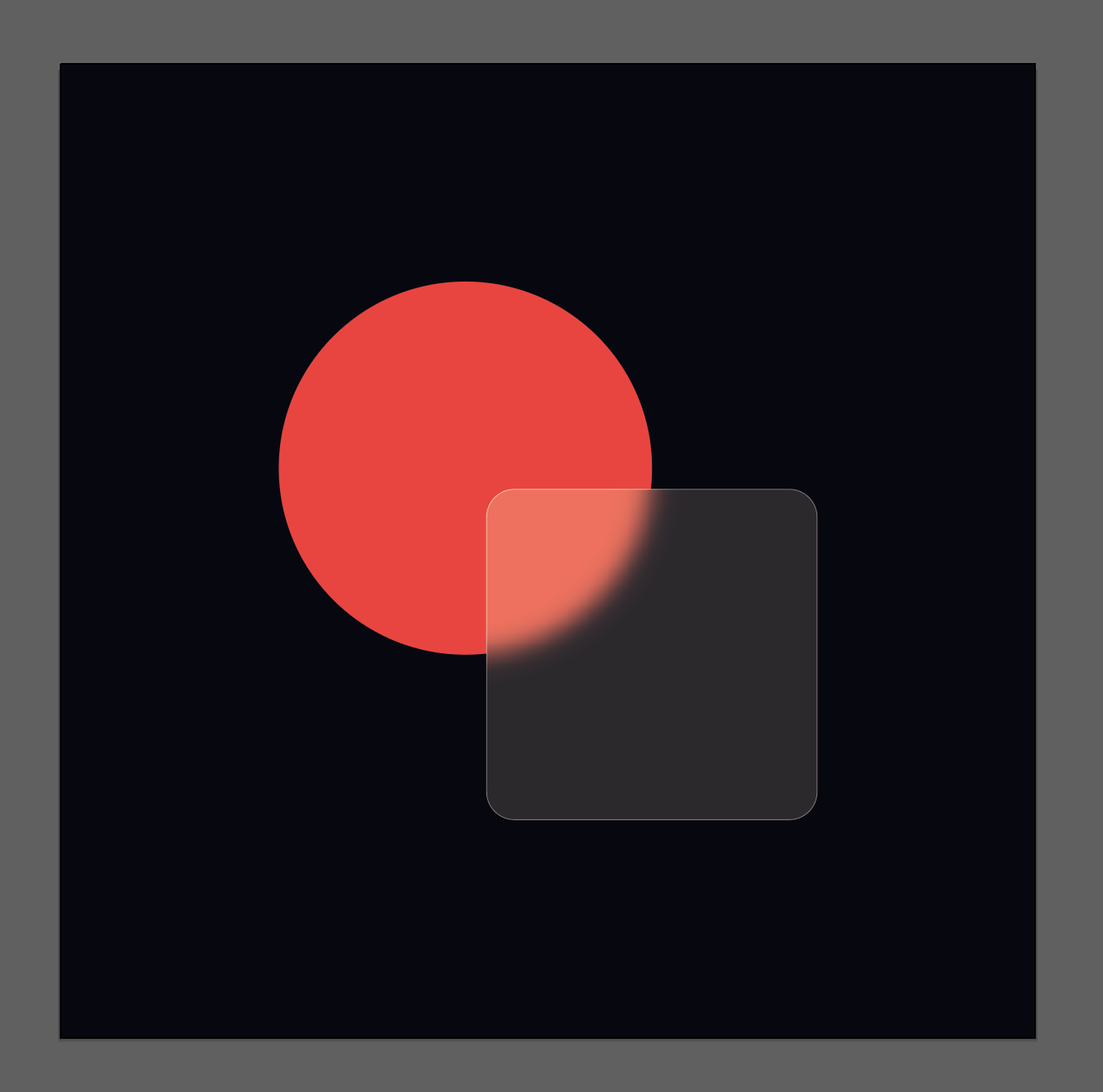
글래스모피즘, 기술 난이도가 높지는 않죠? 그래서 저도 금방 적용할 수 있었어요!😏투명도와 블러 값 차이만으로도 새로운 분위기를 낼 수 있는 게 매번 신기하네요.
작업하기 전 이 세 가지는 기억해 주세요!
▪️어두운 배경에서 작업해야 한다!
▪️ 오브젝트의 색상은 최대한 쨍하게 선택하기! (배경과 대비 높은 색 추천)
▪️ 클리핑 마스크한 오브젝트 배경은 전체 배경색과 동일하게!
오늘의 기록은 여기까지입니다
다음엔 더 쓸모 있는 경험을 가져올게요
🫰
덧. 이 블로그 인기글
[포토샵 레이어마스크] 이미지 경계선 자연스럽게 없애기 (전경사진 브로슈어 내지에 반영하기
브로슈어 내지디자인에 꼭 들어가는 효과는?카달로그 디자인이나 브로슈어 디자인을 하다보면, 회사 전경사진을 한 장 크게 넣어야 할 때가 있죠. 그런데 사진을 그냥 배치하면, 위쪽이 '딱 잘
cream-bread.tistory.com
[보스 qc45 1년사용후기] 진짜 경험한 장단점만 추렸습니다.
보스 qc45 1년 이상 사용한 사람으로서 외부의 온갖 소음 때문에 노캔 헤드폰 찾고 계신가요? 선택에 도움을 드리기 위해 내돈내산, 보스 qc45 1년 사용 후기를 가져와보았습니다. 구매를 고민하면
cream-bread.tistory.com
[회사소개서 리디자인] 이유? 부끄러워서요...(기업소개서 브로슈어 조직도 연혁 목차 표지내지
아무도 시키지 않았는데... 왜 제가 다시 고쳐봤냐면요.회사소개서 디자인을 처음 맡았던 날을 아직도 기억합니다. 편집 디자이너로 전향한 직후였고(저는 엑셀만 10년 다룬 사무직 회사원이었
cream-bread.tistory.com
'▪️ 작업지식' 카테고리의 다른 글
| 스노우지 250g vs 랑데뷰 울트라 화이트 240g, 3단 리플렛 제작 종이 디자이너가 딱 정해줌! (세무사 리플렛 샘플 제작 후기) (1) | 2026.01.16 |
|---|---|
| [가우시안블러] 원형에 블러넣었는데 사각이 된다? 일러스트 블러 깨짐 방지법! (0) | 2025.11.13 |
| [포토샵 레이어마스크] 이미지 경계선 자연스럽게 없애기 (전경사진 브로슈어 내지에 반영하기 좋아요!) (0) | 2025.10.24 |
| [채도와 명도 차이] 진짜 쉽다! 실무 디자이너의 포토샵색보정 꿀팁 포함 (0) | 2025.10.23 |
| [인디자인 데이터병합] 대량명함 100장을 1분 만에? (엑셀 파일 인디자인 연결 방법 단계별로 정리했어요) (0) | 2025.10.22 |


댓글